

Come creare una lista dei desideri (Wanted List) e comprare i pezzi necessari per una MOC senza spendere troppo
Usare BrickLink: Guida Definitiva e Utilizzo del Marketplace per Comprare Mattoncini LEGO®
di Ivan Buonino | Impaginazione e cura editoriale: Fabio Filippi (ver.02 - Revisionata F.F)
Nota dell'autore (Ivan Buonino): Ho preparato questa guida per tutti gli appassionati che desiderano avvicinarsi al mondo delle costruzioni originali e cimentarsi nella realizzazione della mia MOC gratuita di K.K. Slider di Animal Crossing, offerta liberamente a tutti i visitatori del sito del LUG di cui faccio parte. Se trovate queste istruzioni o questa guida in vendita su altri siti non autorizzati, vi prego di segnalarmelo tramite il modulo contatti.
N.d.R.: La procedura di registrazione e login tiene conto dell'unificazione ufficiale dell'account avvenuta con LEGO.com.
1. Introduzione: Il Mercato Mondiale dei Mattoncini
Se hai tra i venti e i cinquant'anni e ti stai riaffacciando al modellismo, ti sarai scontrato con la cruda realtà: i set ufficiali contengono solo i pezzi decisi da Billund. Ma cosa succede quando vuoi costruire un'opera originale ideata da te o scaricata dal web?
La risposta si chiama BrickLink: il più grande marketplace internazionale indipendente dedicato al mondo LEGO®. Qui migliaia di negozianti da ogni continente vendono singoli mattoncini, lotti sfusi, set fuori catalogo, manuali e minifigure, sia nuovi che usati.
Questa guida nasce all'interno della community di orangeteam con uno scopo preciso: spiegarti passo-passo come registrarti, come creare la tua lista della spesa digitale e come ordinare tutti i pezzi necessari per costruire una MOC (My Own Creation), partendo dall'esempio pratico del nostro amatissimo K.K. Slider di cui trovi le istruzioni gratuite a questo link.
2. Creazione dell'Account
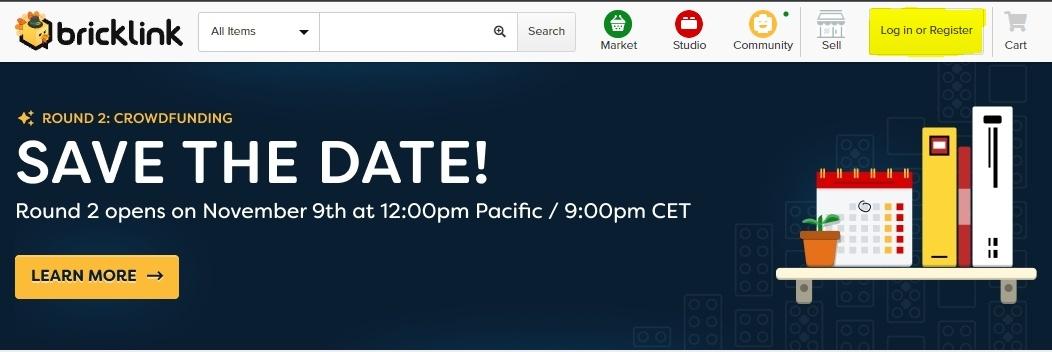
Per iniziare, apri il browser e collegati su www.bricklink.com. Accetta i cookie cliccando su "Just necessary", quindi individua in alto a destra il pulsante "Log in o Register":
Nella finestra successiva clicca su "Create account". Da qualche tempo l'autenticazione è stata unificata con quella di LEGO.com: se disponi già di un account LEGO ufficiale puoi utilizzarlo direttamente per accedere in un clic.
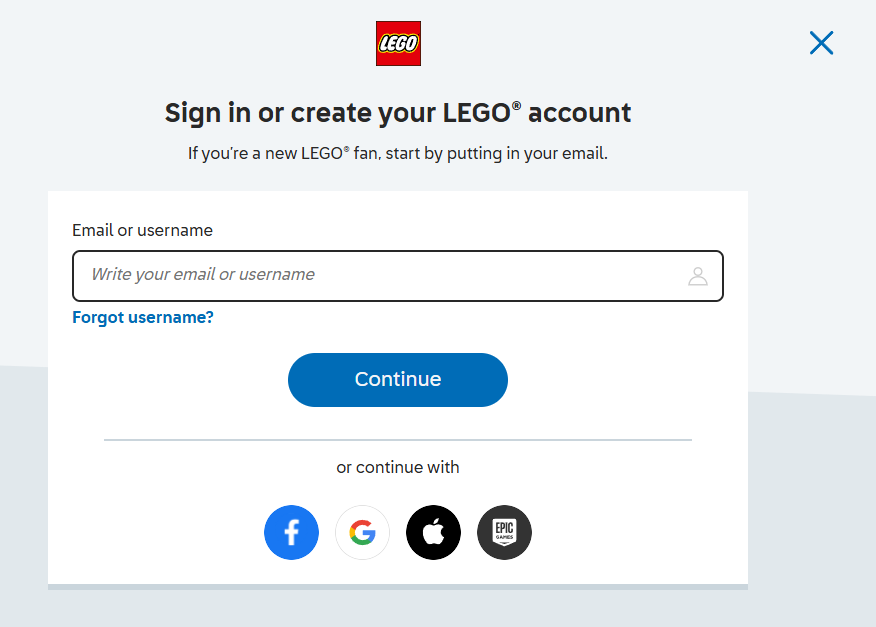
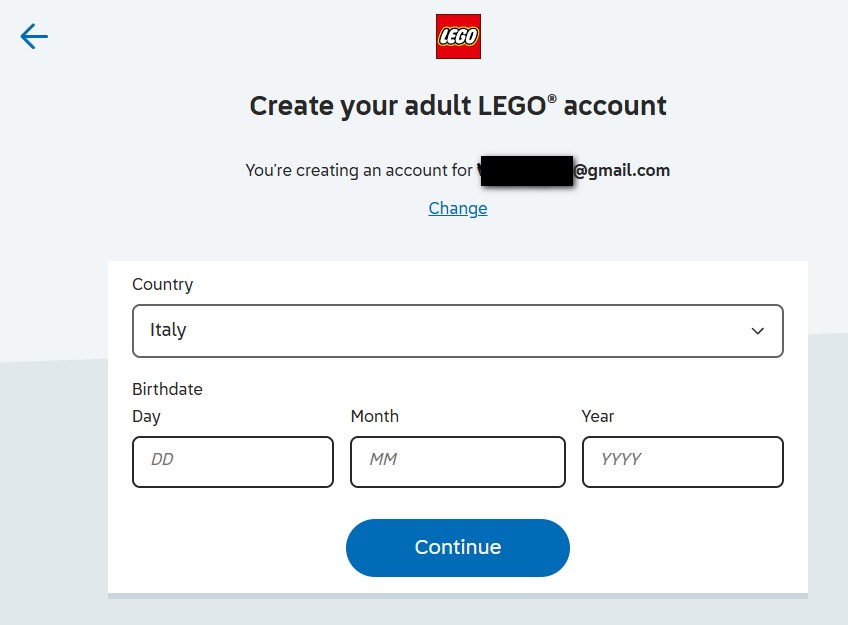
Se non hai un profilo, inserisci la tua email (oppure autenticati con Google, Apple, Facebook o Epic Games), compila i campi con nome, cognome e password, e premi "YES CREATE ACCOUNT". Riceverai un'email con un link di conferma: cliccalo per rendere attivo il tuo profilo.
Tornando su BrickLink, al posto del tasto di login comparirà il menu "My BL":

Clicca su "View Profile" e, nella colonna sinistra, seleziona "Account Info" per impostare il tuo indirizzo di spedizione nella sezione "Name & Address".
Consiglio di sicurezza: Se paghi con PayPal (scelta caldamente raccomandata per la protezione acquisti), accertati di inserire su BrickLink esattamente lo stesso indirizzo registrato su PayPal. I venditori sono tenuti per policy a spedire esclusivamente all'indirizzo confermato dalla transazione.
3. Creazione della Wanted List (Lista dei Desideri)
La Wanted List (WL) è il carrello ideale in cui salvare tutti i pezzi che ti servono prima di comprarli, permettendoti di spuntare ciò che possiedi già e calcolare quanti negozi ti serviranno per completare l'opera.
In alto a destra clicca sull'icona con il cuore e la scritta "Want":

Si aprirà la schermata di gestione delle tue liste. Clicca sul pulsante a destra per aggiungerne una nuova:

Assegna un nome alla lista (es. "K.K. Slider MOC") e premi "Create Wanted List":

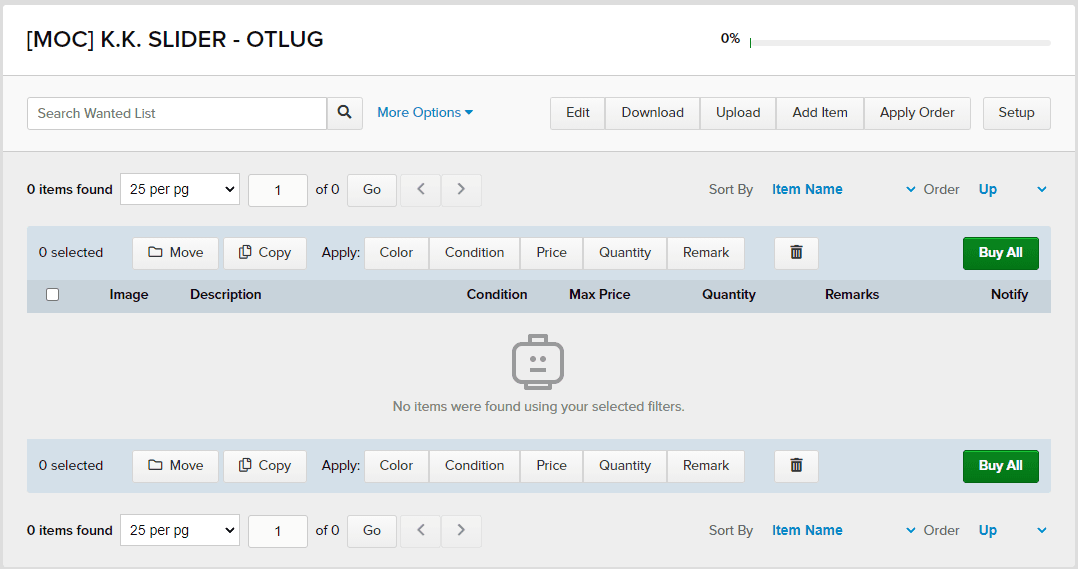
3.a) Aggiunta Manuale delle Parti alla Lista
Per aggiungere un elemento manualmente puoi cliccare su "Add Item" in alto nella lista:

Seleziona la tipologia dal menu a tendina (Part, Set, Minifigure, Book):

Una volta scelta la categoria principale, puoi navigare tra le sottocategorie. Ad esempio, scegliendo Set > BrickHeadz, potrai selezionare il set desiderato e indicare il quantitativo da aggiungere:

Se invece cerchi un singolo elemento, seleziona Part > Plate, clicca sulla miniatura del Plate 2x4, specifica il colore nella colonna di destra (es. White) e inserisci il quantitativo richiesto:

Metodo alternativo rapido (Barra di Ricerca): Puoi digitare direttamente il nome del pezzo (es. Plate 2x4) o il suo codice identificativo stampato sotto l'elemento (es. 3020) nella barra di ricerca principale in alto:


Nei risultati, clicca sull'icona a forma di cuore accanto al pezzo per aprirne la scheda rapida:

⚠️ ATTENZIONE: Prima di premere "Add to Wanted List", seleziona con cura la lista di destinazione nel riquadro. La lista attiva è quella evidenziata in giallo.
💡 TRUCCO DEL BUILDER: Come trovare un pezzo senza sapere il codice?
Se ricordi in quale set ufficiale era presente quel pezzo, cerca il codice del set (es. 40379), aprilo e clicca sul numero totale dei pezzi (Item Consists Of) per svelare l'inventario completo del modello. Da lì ti basterà cliccare sulla miniatura del pezzo per scoprire codice, varianti di colore e aggiungerlo alla tua lista.


3.b) Importazione Automatica della Lista Pezzi via File XML
Inserire centinaia di pezzi a mano richiede ore. Quando scarichi un progetto MOC moderno da OrangeTeam LUG, ti forniamo già il file con la lista codificata.
Download Immediato: Per costruire K.K. Slider, scarica il file .xml già pronto a questo indirizzo: Lista Pezzi K.K. Slider (XML) e segui i passaggi qui sotto per caricarlo sul tuo profilo in 30 secondi.
Dalla schermata della tua Wanted List clicca su "Upload":


Trascina il file scaricato nel rettangolo o clicca su "Browse for file", quindi premi "Verify Items" per validare l'elenco e infine "Add to Wanted List" per confermare:

Incollare il codice XML come testo: In alternativa, passa il cursore sopra il cuoricino in alto a destra, clicca su Upload e seleziona la scheda "Upload Bricklink XML format":


Apri il file XML con il Blocco Note o qualsiasi editor di testo, copia tutto il codice, incollalo nel riquadro "Copy and paste here", scegli la lista dal menu e clicca su "Proceed to verify items":

4. Come Acquistare i Pezzi
Se cerchi un solo mattoncino, cercalo nella barra, seleziona il colore e apri la scheda "Items For Sale". Usa i filtri (More Options) per impostare ad esempio solo venditori europei o pezzi nuovi:


Acquistare l'intera Wanted List: Il Tasto "Buy All" e l'Auto-Select
Per acquistare tutti i pezzi della tua MOC in un colpo solo, apri la lista e clicca su "Buy All":

La pagina si divide in tre sezioni: a sinistra le tue liste, in alto i filtri (imposta subito la valuta in Euro e la provenienza da Italy o European Union) e in basso l'elenco dei negozi che possiedono i pezzi:

A questo punto puoi scegliere manualmente i venditori oppure premere "Auto-select": il sistema calcolerà l'algoritmo migliore combinando il minor numero di store al minor prezzo complessivo:
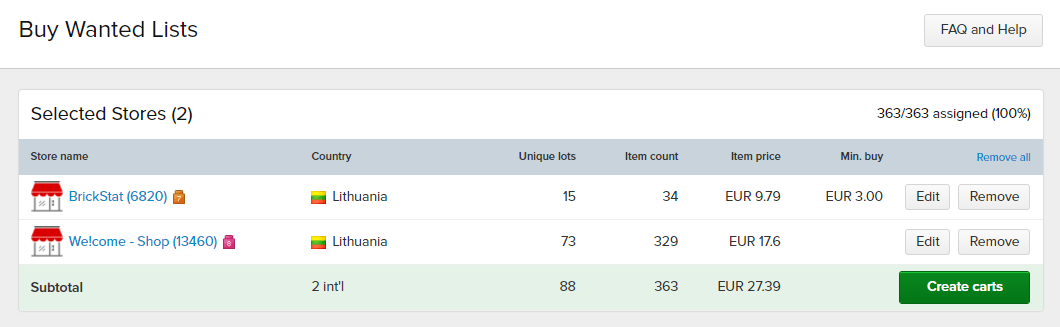
Una volta generati i carrelli potrai controllarli singolarmente, accettare le condizioni di ciascun negozio e finalizzare il checkout.
⚠️ ATTENZIONE: IL VADEMECUM DEI COSTRUTTORI DI ORANGETEAM LUG
OGNI STORE HA LE SUE REGOLE: Spese di spedizione, costi di imballo e spesa minima (Minimum Buy) sono indicati nella Splash Page del negozio. Leggila prima di confermare!
- Attento alle spese di spedizione multiple: Comprare 1 mattoncino da 5 negozi diversi significa pagare 5 spedizioni (magari 30€ di corriere per 2€ di plastica). Concentra gli acquisti su 1 o massimo 2 store ben forniti.
- Occhio alle dogane extra-UE: Se acquisti da Regno Unito, USA o Asia, dovrai pagare IVA all'importazione e oneri doganali che possono raddoppiare il costo. Per i primi ordini seleziona solo venditori italiani o europei.
- Feedback e reputazione: Leggi sempre i feedback del venditore. Ricorda che anche i negozianti possono lasciare recensioni agli acquirenti: serietà e correttezza nei pagamenti aprono le porte dei migliori negozi.
- Paga sempre con PayPal con protezione beni e servizi: In caso di smarrimento del pacco tracciato o lotti errati, il rimborso è garantito dalle tutele ufficiali.
Non farti scoraggiare dalla quantità di schermate: dopo il primo ordine diventerà naturale come fare la spesa al supermercato.
Esistono Alternative a BrickLink?
BrickLink è il marketplace più economico e completo, ma non è l'unico canale:
- LEGO® Pick and Build Ufficiale: Puoi ordinare mattoncini nuovi direttamente dal servizio Pick and Build su LEGO.com (ottimo per parti recenti, ma privo di pezzi vintage, usati o fuori produzione).
- I Banchi dello Sfuso alle Mostre dal Vivo: Il metodo più divertente rimane sempre frugare nelle vasche dello sfuso e scambiare pezzi con i negozianti durante le grandi manifestazioni espositive dei LUG, prima fra tutte l'iconica cornice di PisaBrickArt, dove puoi incontrare i soci di OrangeTeam e confrontarti dal vivo sulle tecniche costruttive.